

Description
Free Mac Data Recovery herunterladen – Kostenloses, sicheres und einfaches Mac-Datenrettungs-Tool
Übersicht
Der Verlust wertvoller Dateien auf einem Mac kann sich wie ein digitaler Albtraum anfühlen. Ob es sich um ein kritisches Dokument, ein geschätztes Foto oder ein Lieblingsvideo handelt, versehentliche Löschungen, beschädigte Partitionen oder sogar ein plötzlicher Systemabsturz können Sie nach einer Lösung suchen lassen. Free Mac Data Recovery von Thundersoft tritt als dediziertes, kostenfreies Dienstprogramm auf, das speziell für macOS‑Benutzer entwickelt wurde, die eine zuverlässige Möglichkeit benötigen, verlorene Daten wiederherzustellen, ohne sich durch ein Labyrinth komplexer Werkzeuge zu kämpfen. Im Gegensatz zu vielen „kostenlosen“ Wiederherstellungsprogrammen, die die Funktionalität einschränken oder Sie zu einem kostenpflichtigen Upgrade zwingen, bietet diese Software ein vollwertiges Erlebnis zum Nullpreis. Ihre Kernmission ist einfach: gelöschte, formatierte oder beschädigte Dateien schnell und präzise zu finden und wiederherzustellen, wobei die Benutzeroberfläche für nicht‑technische Anwender intuitiv bleibt. Die Anwendung unterstützt eine breite Palette von Dateitypen – Dokumente, PDFs, Bilder, Audio, Video und sogar E‑Mail‑Archive – und ist damit ein vielseitiger Begleiter für Studenten, Kreative und Fachleute gleichermaßen. Was sie auszeichnet, ist der Fokus auf Effizienz; die Scan‑Engine kann sowohl Schnellscans für kürzlich gelöschte Elemente als auch Tiefenscans durchführen, die das gesamte Laufwerk nach versteckten Resten durchsuchen. Sicherheit hat ebenfalls Priorität: Das Programm läuft lokal, lädt Ihre Daten nie in die Cloud hoch und respektiert die Privatsphäre, indem es nach Sitzungsende keine Wiederherstellungsprotokolle speichert. Kurz gesagt, Free Mac Data Recovery bietet eine vertrauenswürdige, mühelose Lösung, die das Vertrauen in das Speichersystem Ihres Macs wiederherstellt, ohne dass Ihr Geldbeutel belastet wird.
Hauptfunktionen von Free Mac Data Recovery
- Vollständig kostenlos: Keine versteckten Gebühren, keine Testbeschränkungen und keine erzwungenen Upgrades.
- Schnellscan‑Modus: Findet kürzlich gelöschte Dateien innerhalb von Minuten, ideal für alltägliche Missgeschicke.
- Tiefenscan‑Modus: Untersucht das gesamte Laufwerk gründlich und deckt Dateien auf, die durch Formatierung, Beschädigung oder Virusangriffe verloren gingen.
- Breite Dateisupport: Stellt Dokumente, Tabellenkalkulationen, PDFs, Bilder, Audio, Video und E‑Mail‑Archive wieder her.
- Mac‑optimierte Engine: Auf APFS- und HFS+-Dateisysteme zugeschnitten, um maximale Kompatibilität mit modernen macOS‑Versionen zu gewährleisten.
- Sichere, lokale Verarbeitung: Alle Wiederherstellungsoperationen erfolgen auf Ihrem Computer; keine Daten werden an externe Server übertragen.
- Benutzerfreundliche Oberfläche: Drag‑and‑Drop‑Dateivorschau, Schritt‑für‑Schritt‑Assistent und klare Statusanzeigen für Anfänger.
- Geringer System‑Fußabdruck: Kleine Installationsgröße (< 5 MB) und minimaler RAM‑Verbrauch während der Scans.
- Vorschau vor Wiederherstellung: Zeigt Miniaturansichten und Dateidetails, um sicherzustellen, dass Sie die richtigen Elemente wiederherstellen.
- Mehrfach‑Volume‑Unterstützung: Scannt externe Laufwerke, USB‑Sticks und sogar Time‑Machine‑Backups.
Installations‑ und Nutzungsanleitung
Free Mac Data Recovery zu installieren und zu starten ist so einfach wie die Software selbst. Befolgen Sie diese Schritte, um ein reibungsloses Erlebnis zu gewährleisten:
Schritt‑für‑Schritt‑Installation
- Installer herunterladen: Besuchen Sie die offizielle Thundersoft‑Website und klicken Sie auf die Schaltfläche „Download für macOS“. Die Datei ist ein kompaktes DMG‑Paket, typischerweise unter 5 MB.
- DMG einbinden: Doppelklicken Sie die heruntergeladene Datei; macOS bindet sie als virtuelles Laufwerk auf Ihrem Desktop ein.
- In Applications ziehen: Ziehen Sie das Free Mac Data Recovery‑Symbol in Ihren Applications-Ordner. Diese Kopie stellt sicher, dass die App systemweit verfügbar ist.
- Starten und Berechtigungen erteilen: Öffnen Sie die App. macOS fordert die Berechtigung zum Zugriff auf Ihr Laufwerk an. Klicken Sie im Sicherheitsdialog auf „Zulassen“; möglicherweise müssen Sie Ihr Administrator‑Passwort eingeben.
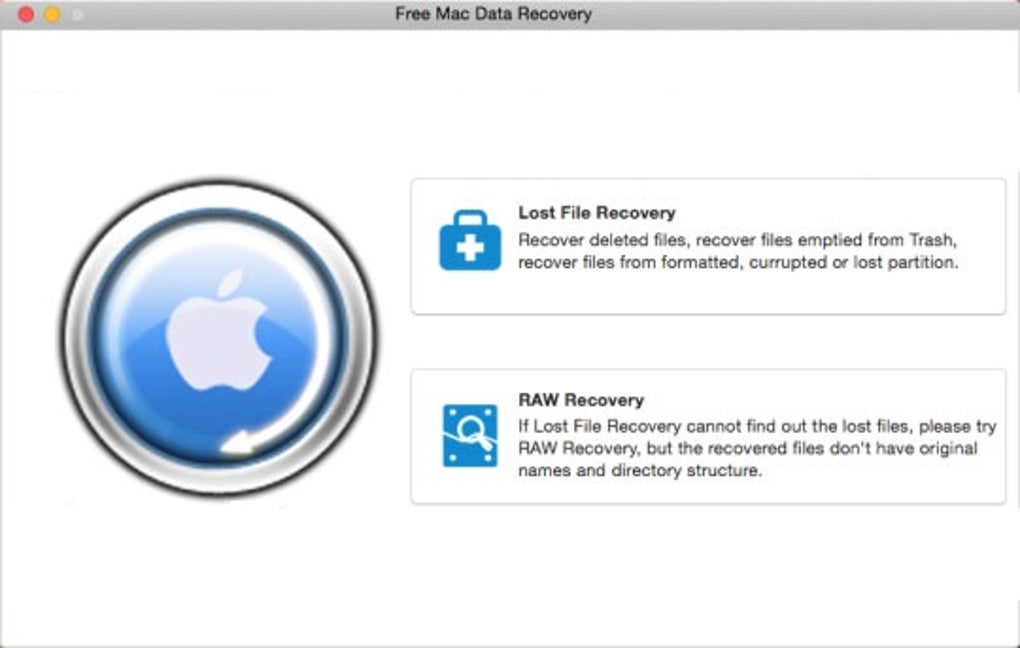
- Einen Schnellscan ausführen: Wählen Sie das zu scannende Laufwerk, wählen Sie „Quick Scan“ und klicken Sie auf „Start“. Nach wenigen Minuten listet die Software kürzlich gelöschte Dateien zur Wiederherstellung auf.
- Einen Tiefenscan durchführen (falls nötig): Bei hartnäckigeren Verlusten – etwa nach einer Formatierung oder Beschädigung – wechseln Sie zu „Deep Scan“. Dieser Vorgang kann länger dauern (30 Minuten bis mehrere Stunden), abhängig von der Laufwerksgröße, deckt jedoch versteckte Fragmente auf, die Schnellscans übersehen.
- Dateien auswählen und Vorschau anzeigen: Durchsuchen Sie die Ergebnisse, nutzen Sie das Vorschaufenster, um die Dateiintegrität zu prüfen, und markieren Sie die Elemente, die Sie wiederherstellen möchten.
- Ziel auswählen: Stellen Sie immer sicher, dass Sie Dateien auf ein anderes Volume oder ein externes Laufwerk wiederherstellen, um ein Überschreiben der Quelldaten zu vermeiden.
- Wiederherstellung abschließen: Klicken Sie auf „Recover“, und das Programm kopiert die ausgewählten Dateien an den von Ihnen gewählten Ort.
Vorteile & Nachteile
- Vorteile:
- Kostenlos mit vollwertigen Scan‑Optionen.
- Intuitive Benutzeroberfläche, geeignet für Anfänger.
- Schnelle Schnellscans und gründliche Tiefenscans.
- Lokale, sichere Verarbeitung – keine Cloud‑Uploads.
- Unterstützt sowohl APFS- als auch HFS+-Dateisysteme.
- Geringer Speicherverbrauch; läuft reibungslos auf älteren Macs.
- Vorschaufunktion verhindert unnötige Wiederherstellungen.
- Funktioniert mit externen Laufwerken und Time‑Machine‑Backups.
- Nachteile:
- Keine integrierten Reparaturwerkzeuge für stark beschädigte Dateien.
- Fehlt erweiterte Funktionen wie RAID‑Wiederherstellung.
- Keine automatische Planung für regelmäßige Scans.
- Technischer Support ist auf Community‑Foren beschränkt.
- Tiefenscans auf sehr großen Laufwerken können zeitaufwendig sein.
Insgesamt dauert der Installationsprozess weniger als fünf Minuten, und der geführte Assistent macht die Wiederherstellung zum Kinderspiel. Benutzer, die gelegentlich Dateien wiederherstellen müssen, werden das Tool als perfekt ausgewogen zwischen Einfachheit und Leistungsfähigkeit empfinden.
Häufig gestellte Fragen
Ist Free Mac Data Recovery wirklich kostenlos oder gibt es versteckte Kosten?
Ja, die Software ist völlig kostenlos. Es gibt keine versteckten Gebühren, Testzeiträume oder verpflichtenden Upgrades. Alle Scan‑Modi (Schnell‑ und Tiefenscan) und Dateivorschauen sind kostenlos verfügbar. Die einzige optionale Kosten würden für ein kostenpflichtiges Upgrade auf Thundersofts Premium‑Suite anfallen, falls Sie erweiterte Funktionen wie RAID‑ oder Server‑Level‑Wiederherstellung benötigen.
Welche macOS‑Versionen werden unterstützt?
Free Mac Data Recovery unterstützt macOS 10.12 (Sierra) und höher, einschließlich der neuesten Apple‑Silicon‑ (M1/M2) und Intel‑basierten Macs. Die Engine erkennt automatisch APFS‑ und HFS+‑Volumes und gewährleistet die Kompatibilität sowohl mit älteren als auch mit modernen Dateisystemen.
Kann ich Dateien von einem externen USB‑Laufwerk oder einer SD‑Karte wiederherstellen?
Absolut. Das Programm kann jedes eingebundene Volume scannen, einschließlich externer USB‑Laufwerke, Thunderbolt‑Geräte, SD‑Karten und sogar Time‑Machine‑Backup‑Disks. Wählen Sie einfach das externe Laufwerk im Scan‑Assistenten aus, und die Software behandelt es wie ein internes Volume.
Welche Dateitypen können wiederhergestellt werden?
Das Dienstprogramm unterstützt eine breite Palette von Dateiformaten: Microsoft‑Office‑Dokumente, PDFs, Nur‑Text‑Dateien, Bilder (JPEG, PNG, TIFF, RAW), Audio (MP3, AAC, WAV), Video (MOV, MP4, AVI), E‑Mail‑Archive und vieles mehr. Wenn die Signatur einer Datei noch auf der Festplatte vorhanden ist, kann der Scanner sie finden und wiederherstellen.
Sind meine Daten während des Wiederherstellungsprozesses sicher?
Ja. Alle Scan‑ und Wiederherstellungsoperationen werden lokal auf Ihrem Mac durchgeführt. Die Software lädt niemals Dateien oder Scan‑Ergebnisse auf externe Server hoch, bewahrt Ihre Privatsphäre und stellt sicher, dass sensible Daten unter Ihrer Kontrolle bleiben.
Fazit & Handlungsaufforderung
Wenn es darum geht, Ihre digitalen Erinnerungen und wichtigen Arbeitsdateien zu schützen, ist ein zuverlässiges Wiederherstellungswerkzeug stets griffbereit unverzichtbar. Free Mac Data Recovery hält sein Versprechen: eine wirklich kostenlose, einfach zu bedienende und sichere Lösung, die die häufigsten Datenverlust‑Szenarien unter macOS bewältigt. Die ausgewogene Kombination aus Schnell‑ und Tiefenscans, breitem Dateityp‑Support und geringer Systembelastung macht es zur idealen Wahl für Studenten, Freiberufler und Heimanwender, die gelegentlich Rettung benötigen, ohne die Kosten teurer Enterprise‑Pakete. Obwohl es keine erweiterten Server‑Level‑Funktionen bietet, sorgt der Fokus auf Kern‑Wiederherstellungsaufgaben dafür, dass die Software leichtgewichtig und zuverlässig bleibt. Wenn Sie bereit sind, Ihren Mac vor versehentlichen Löschungen, beschädigten Partitionen oder unerwarteten Formatierungen zu schützen, laden Sie noch heute Free Mac Data Recovery herunter und haben Sie ein Sicherheitsnetz stets zur Hand. Für den seltenen Fall, dass Sie die kostenlosen Möglichkeiten übersteigen, bietet Thundersoft eine Premium‑Version mit RAID‑ und Netzwerk‑Wiederherstellung, doch für die meisten Alltagsnutzer ist die kostenlose Edition mehr als ausreichend.
Klicken Sie hier, um Free Mac Data Recovery jetzt herunterzuladen und erleben Sie einen mühelosen Wiederherstellungsprozess, der Ihre Daten sicher, schnell und kostenfrei an ihren ursprünglichen Ort zurückbringt.
Vorteile: Vollständig kostenlos, intuitive Benutzeroberfläche, schneller Schnellscan, gründlicher Tiefenscan, unterstützt APFS/HFS+, lokale Verarbeitung.
Nachteile: Keine RAID‑Unterstützung, begrenzte erweiterte Reparaturwerkzeuge, keine geplanten Scans, nur grundlegender Support.
Guides & Tutorials for Free Mac Data Recovery
How to install Free Mac Data Recovery
- Click the Preview / Download button above.
- Once redirected, accept the terms and click Install.
- Wait for the Free Mac Data Recovery download to finish on your device.
How to use Free Mac Data Recovery
This software is primarily used for its core features described above. Open the app after installation to explore its capabilities.
User Reviews for Free Mac Data Recovery 0
No reviews found





.webp)